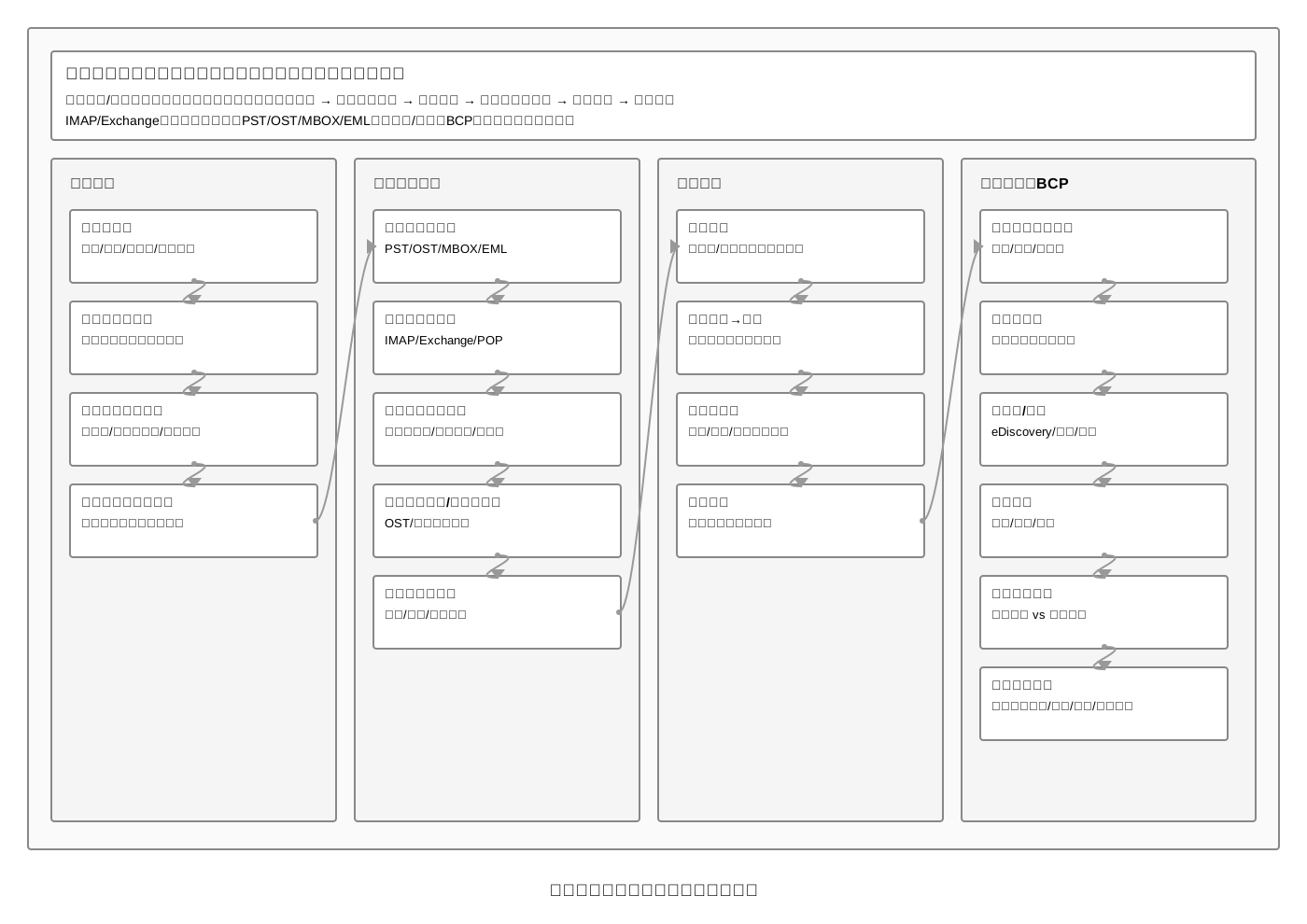
もくじ
- 第1章:またメールが消えた…――「設定は触ってないのに」が一番つらい(書き出し)
- 第2章:心の会話:「バックアップ取ってる“つもり”だったんだけど?」
- 第3章:メールは“受信箱”ではなくデータベース――保存形式(PST/OST/MBOX/EML)を先に揃える
- 第4章:伏線① 同期の罠――IMAP/Exchangeは「端末に無い=サーバにも無い」とは限らない
- 第5章:伏線② どこが壊れる?――クライアント設定・プロファイル・ローカルキャッシュ・サーバ側の切り分け
- 第6章:伏線③ “復元”の前にやること――現状保全(コピー/エクスポート)と二次被害の回避
- 第7章:バックアップ設計の基本――世代・保持・暗号化・検索性(監査/訴訟/BCP)まで含めて考える
- 第8章:復元手順の実務――部分復元→検証→本番反映(タイムスタンプ/重複/スレッド崩れを潰す)
- 第9章:インシデント時の判断軸――「復旧優先」と「証拠保全優先」を混ぜない(ログ/監査の残し方)
- 第10章:帰結:メール復旧は“気合”ではなく設計――再発防止は「復元できるバックアップ」の検証で決まる
【注意】 メールが消えた/開けない等の状況では、自己流の修復(再同期・プロファイル作り直し・PST/OST修復ツール連打・サーバ設定変更など)で状態が上書きされ、復元難度が上がることがあります。まずは“被害最小化(ダメージコントロール)”として現状を保全し、必要に応じて株式会社情報工学研究所のような専門事業者に相談してください。
第1章:またメールが消えた…――「設定は触ってないのに」が一番つらい(書き出し)
障害対応の現場で厄介なのが、メールのトラブルは「原因が一つに見えない」ことです。Outlookだけの問題に見えて、実はIMAP同期やExchange側の保持ポリシー、端末のキャッシュ破損、アカウント乗っ取り対策の自動隔離など、レイヤが違う要因が同じ症状を作ります。しかもメールは“業務の記録”なので、消失=単なる不便ではなく、監査・契約・クレーム対応の根拠が薄れるリスクに直結します。
心の会話:「今日の朝まであったよね? なんで今だけ無いの…」「“アーカイブした?”って言われても、そんな操作してないんだが…」――このモヤモヤ、かなり健全です。現場感覚として正しいのは「触ってないのに変わった」時ほど、どこかで自動処理が走っている可能性が高いからです。
冒頭30秒の“やるべきこと”(被害最小化の初動)
ここで狙うのは“直す”ではなく“漏れ止め・上書き防止”です。復元や原因究明は、その後で手順を踏めば精度が上がります。
- 当該端末・当該メールクライアントの自動送受信(自動同期)を止める(同期が進むとサーバ側の状態が端末に反映され、逆方向の反映も起き得ます)
- アカウント設定の変更、プロファイル再作成、再インストールはいったん保留(状態が書き換わり、切り分け材料が消えます)
- 可能なら、メールデータ(PST/OST/MBOX等)と設定情報のコピーを別媒体へ(“作業用”と“保全用”を分ける)
- 障害の発生時刻・直前にした操作・エラー文言をメモ(スクリーンショットでも可)
「症状 → 取るべき行動」早見表(初動ガイド)
| よくある症状 | まず取るべき行動(安全側) | 避けたい行動(上書きリスク) |
|---|---|---|
| 受信箱から大量に消えた/別フォルダに移動した | 同期停止→削除済み/アーカイブ/ルール/迷惑メール隔離の確認→サーバ側(Webメール)も同時確認 | 「最新状態に更新」を連打、ルール一括適用、端末側で大量移動/削除 |
| Outlookが起動しない/プロファイルが壊れた | データファイルのコピー保全→エラー文言控え→イベントログ/Outlookログを確保 | プロファイル作り直しを先に実施、PST修復を無計画に実行 |
| IMAPで“端末だけ”メールが無い/古いメールが消える | Webメールで存在確認→保持ポリシー/容量/自動整理設定の確認→端末側キャッシュ状態を記録 | アカウント削除→再追加(状態が変わり、切り分けが困難) |
| 送信済みが無い/送信履歴だけ欠ける | 送信方式(SMTP/Exchange)と保存先(サーバ/ローカル)を確認→クライアント設定を記録 | 送信済みフォルダの再割当を適当に変更 |
“修理”より先にやる切り分け(どこで消えたかを確定する)
メールの復元は、まず「消えた場所」を確定しないと、手が空回りします。最低限、次の2点を同時に見ます。
- サーバ側に残っているか:ExchangeならOWA、IMAPならWebメール、Gmailならブラウザ等で確認
- 端末側だけが壊れているか:別端末・別クライアントで同一アカウントを参照(“再同期”ではなく“参照”が目的)
この段階で「サーバ側にはあるが端末に無い」なら、復元というより“同期・キャッシュ・表示”の問題である可能性が高く、逆に「サーバ側にも無い」なら、削除・保持期限・隔離・権限・移動ルールなどが疑わしくなります。ここを押さえるだけで、次の一手がかなり具体的になります。
まとめ:第1章のゴールは、“直したくて焦る気持ち”を一度クールダウンさせ、上書きの連鎖を止めることです。次章では、なぜ「バックアップ取ってるのに不安」が起きるのかを、仕組みとして分解します。
第2章:心の会話:「バックアップ取ってる“つもり”だったんだけど?」
メール障害の相談で最も多い誤解の一つが、「バックアップ=メールクライアントに見えている状態のコピー」というイメージです。実際は、メールの保存は“同期”と“保管”と“アーカイブ”が混ざりやすく、用語が同じでも意味が違います。ここが曖昧だと、復元の設計も曖昧になり、いざという時に“戻せないバックアップ”が出来上がります。
心の会話:「毎日PCのバックアップ取ってるのに、なんでメールだけ戻らないの?」「クラウドなんだから、勝手に守られてると思ってた」――そう感じるのは自然です。ですが、IMAP/Exchange/Gmailのような“サーバ主導の世界”では、端末バックアップが守れる範囲と、サーバ側の保持・削除の挙動が噛み合わないことが普通に起きます。
バックアップに見えてバックアップではないもの
- 同期キャッシュ(例:OutlookのOST):ローカルにファイルはありますが、設計上は“サーバの写し”であり、状況によっては復元に使えない/使うと不整合が出ることがあります。
- 端末イメージバックアップだけ:端末内のメールが「ローカル保存」なら効きますが、サーバ側で削除済みの状態が同期されていた場合、端末イメージを戻しても再同期で同じ状態に戻ることがあります。
- 画面上のエクスポート手順が属人化:手順が人依存だと、フォルダ対象漏れ・添付漏れ・文字化け・重複などが起き、監査・証跡として弱くなります。
“復元できるバックアップ”の条件(最低限)
メールのバックアップは、現場目線では次の4点が揃って初めて「復元できる」と言えます。
- 対象範囲が定義されている(どのアカウント/どのフォルダ/添付含むか)
- 世代管理がある(昨日・先週・先月など、戻る地点が複数ある)
- 改ざん耐性・アクセス制御(ランサムウェアや内部不正を想定し、読み取り専用・分離・暗号化を検討)
- 復元テストがある(“取れている”ではなく“戻せる”ことを定期的に確認)
特に4つ目の復元テストが欠けると、障害時に初めて手順を試すことになり、そこから“やり直しが効かない”パターンに入りやすいです。テストと言っても大掛かりである必要はなく、例えば「特定期間のメールを別環境に復元して検索できるか」「添付が欠けていないか」「日時・スレッドが崩れていないか」を確認するだけでも価値があります。
バックアップ設計の分岐点:個人運用と組織運用は別物
個人用途なら「見られればOK」で成立しますが、BtoBでは監査・訴訟・契約・クレーム対応の“証拠性”が絡みます。すると、単なるデータ復元ではなく、いつ・誰が・何をという説明可能性が重要になります。ログや保持ポリシー、権限設計、バックアップ保管先のアクセス履歴が、復元と同じくらい重要になる理由です。
まとめ:第2章の結論は、「バックアップは“取る作業”ではなく“復元まで含めた設計”」ということです。次章では、その設計の前提となるメールデータの“保存形式”を揃え、何がバックアップになり得るのかを技術的に整理します。
第3章:メールは“受信箱”ではなくデータベース――保存形式(PST/OST/MBOX/EML)を先に揃える
メール復旧の相談で、最初に確認したいのは「どの方式で、どの形式に、どこへ保存されているか」です。ここが曖昧だと、復元できるはずのデータに到達できません。メールは見た目こそ“受信箱”ですが、実体はメッセージ本体・添付・ヘッダ・インデックス・フォルダ構造・同期状態などの集合で、クライアントごとに扱いが違います。
代表的な保存形式と“復元の現実”
| 形式 | 主な登場例 | 注意点(復元・移行で詰まりやすい所) |
|---|---|---|
| PST | Outlookのデータファイル/エクスポート | 単体ファイルで保全しやすい一方、巨大化・破損・文字コード・重複の扱いに注意。暗号化/パスワード設定の有無も要確認。 |
| OST | Outlookのオフラインキャッシュ(Exchange/IMAP等) | 基本は“サーバの写し”。状況によっては直接の復元ソースにできない/再同期で状態が変わる。保全時は同期停止が重要。 |
| MBOX | Thunderbird等の保存形式(環境により) | 1ファイルに多数メッセージが入ることが多く、部分破損で影響範囲が広がる。バックアップは世代と整合性確認が効く。 |
| EML | 1通=1ファイルのエクスポート | 取り回しは良いが、フォルダ構造・スレッド情報・一部メタ情報が落ちやすい。大量管理は検索性・重複排除が課題。 |
同期方式(IMAP/Exchange/Gmail)と“消え方”の典型
同期型のメールは、削除・移動・保持期限の影響を受けやすいです。例えばIMAPでは「サーバの状態が正」として端末が追随します。Exchange/Microsoft 365では、保持ポリシーや訴訟ホールド、アーカイブ機能など“組織側のルール”が挙動を左右します。Gmailはラベル設計なので、他のクライアントの「フォルダ」と感覚がズレて、見え方の誤解が起きやすいです。
心の会話:「“削除済み”にも無いんだけど…」「迷惑メールにも無い。じゃあどこ?」――この時に大事なのは、クライアントの画面だけで判断せず、サーバ側の管理画面や監査ログ(利用可能な環境なら)を確認し、“消えた”ではなく“どのルールで移動/削除されたか”を探すことです。
専門家に相談するとき、先に揃えると早い情報(依頼判断の材料)
個別案件では環境差が大きいため、一般論だけで断定しない方が安全です。相談や調査を早く正確に進めるために、最低限次をメモしておくと、初動の精度が上がります。
- 利用サービス:IMAP/POP/Exchange(Microsoft 365)/Gmail等、アカウント種別
- クライアント:Outlook/Thunderbird/スマホ標準アプリ等、バージョン(分かる範囲で)
- 症状:消えた範囲(期間・フォルダ)、発生時刻、エラー文言
- サーバ側確認結果:Webメールで残っているか/削除済みにあるか/別フォルダにあるか
- 保全状況:同期停止済みか、PST/OST/MBOX等のコピーを取ったか
まとめ:第3章の帰結は「形式と同期方式を揃えると、復元は“技術作業”に降りてくる」という点です。次章からは、IMAP/Exchangeの“同期の罠”を具体化し、どこで状態が変わるのかを切り分けていきます。
第4章:伏線① 同期の罠――IMAP/Exchangeは「端末に無い=サーバにも無い」とは限らない
メール復旧で“あるある”なのが、端末の表示だけで「消えた」と判断してしまうことです。IMAPやExchange(Microsoft 365を含む)の基本は「サーバが正」で、端末はそれを表示するクライアントです。つまり端末側が壊れているだけなら、サーバ側には残っている可能性が十分あります。一方で、端末側の操作がサーバへ反映されることもあり、焦って操作すると“消失状態”が確定してしまうことがあります。
心の会話:「Outlookで見えない=全部終わった…?」「いや、スマホでは見える気がする。どっちが本当?」――この迷いは正しい反応です。同期型は“見え方”が一致しないことが普通に起きます。ここで必要なのは、感情的に操作を増やすことではなく、観測点を増やして事実を固定することです。
まず“観測点”を3つに増やす(サーバ・別端末・ログ)
- サーバ側(Webメール):ExchangeならOWA、Gmailならブラウザ、IMAPなら提供元のWebメール等で確認
- 別端末(スマホ/別PC):同アカウントを“参照目的”で確認(ここで同期設定をいじらない)
- ログ/履歴:削除・移動が起きた時刻、ルール適用、セキュリティ隔離の通知などを控える
この3点で「サーバにはある」「別端末では見える」が確認できれば、復旧の主戦場は“クライアント側の表示・同期・キャッシュ”になります。逆にサーバにも無いなら、保持期限、隔離、権限変更、ルールによる移動/削除など“サーバ側の事象”が疑わしくなります。
IMAPの典型的な罠:削除の意味が実装で変わる
IMAPでは、メールの削除は「削除フラグを付ける」→「EXPUNGE(完全削除)」という二段階の考え方が関係します。クライアントによっては、削除操作が即EXPUNGEに相当する挙動になったり、削除済みフォルダの運用が独自だったりします。結果として、「消えた」ように見えるのにサーバに残っている、または逆に端末操作がサーバから消す、という両方が起こり得ます。
ここで重要なのは、自己流で設定を試行錯誤して“挙動を変える”前に、いまどう設定されているかを記録しておくことです。記録があれば、後で原因の再現と説明がしやすくなり、再発防止策も設計できます。
Exchange/Microsoft 365の典型:保持ポリシーと“消えたように見える”
Exchange環境では、保持ポリシー(Retention)やアーカイブ、訴訟ホールド(Litigation Hold)など、組織側の設定がメールの見え方に影響します。ユーザー側で消えたように見えても、管理・監査の観点では別領域に保持されている場合があります。これは“復元可能性”の観点では朗報ですが、同時に「どの権限で」「どのツールで」参照・復元できるかは環境依存になります。
まとめ:第4章の結論は、同期型では“見えない=消失”と決めつけないことです。まずは観測点を増やし、どのレイヤの問題かを固定する。これが次章の「どこが壊れる?」切り分けの伏線になります。
第5章:伏線② どこが壊れる?――クライアント設定・プロファイル・ローカルキャッシュ・サーバ側の切り分け
メール障害は“同じ症状”でも原因が違います。ここを誤ると、復元できるはずのものを上書きしてしまったり、逆に時間をかけて原因を追ったのに「そもそもデータが無かった」という結末になったりします。切り分けは、プログラマのデバッグと同じで、変数を一度に動かさないのが鉄則です。
心の会話:「とりあえず再インストールで直るでしょ?」――気持ちは分かりますが、メールの世界では“直った”ように見えても、真因が残っていると再発します。さらに、再インストールやプロファイル再作成は、証拠や復元素材を消すことがあるので、順序を守った方が結果的に早いです。
切り分けマップ(何を確認すると、どこが疑えるか)
| 観測結果 | 疑う領域 | 次にやる安全な確認 |
|---|---|---|
| Webメールにはあるが、Outlook/Thunderbirdでは見えない | クライアント設定・同期範囲・フィルタ・表示/検索インデックス | 同期停止→表示条件の記録→別クライアントで参照→キャッシュの状態確認 |
| 別端末でも見えない/サーバ側にも無い | サーバ側の削除/移動、保持期限、隔離、権限変更 | 削除済み/迷惑メール/隔離の確認→保持ポリシー確認→管理者ログ/監査ログの確認 |
| クライアントが起動しない/プロファイル読込で落ちる | プロファイル破損、データファイル破損、アドイン/拡張の影響 | データファイルをコピー保全→安全モード/アドイン無効での起動確認→ログ取得 |
| 検索だけヒットしない/一部フォルダだけ空に見える | インデックス破損、同期範囲の制限、キャッシュ不整合 | Webメール参照→同期範囲設定を記録→インデックス再構築は“最後”に |
“変数を増やさない”運用:やる順番の原則
切り分けの順序は、一般に次の流れが安全側です。
- 現状保全:同期停止、データファイルコピー、ログ・スクショ確保
- サーバ側の事実確認:Webメール、削除済み、隔離、保持ポリシー
- 別クライアント/別端末で参照:同じ事実が見えるか
- クライアント側の軽い確認:表示条件、同期範囲、容量制限、既知の設定
- 最後に修復・再構築:プロファイル再作成、インデックス再構築、修復ツール
この順番を守る理由は明確で、1〜3は「事実を固定して材料を残す」工程、4〜5は「状態を変える」工程だからです。状態を変える工程を先にやると、原因が消えたり、復元素材が消えたりして、結果的に遠回りになります。
まとめ:第5章の帰結は「切り分けは手順の設計そのもの」ということです。次章では、復元の前に必須となる“保全(コピー/エクスポート)”を具体的に解説し、上書き事故を防ぐ“ストッパー”を作ります。
第6章:伏線③ “復元”の前にやること――現状保全(コピー/エクスポート)と二次被害の回避
メール復旧で最も避けたいのは、「直そうとして状況を悪化させる」ことです。これは失敗談というより、同期型・多端末・多レイヤのシステムでは自然に起きます。だからこそ、最初に“漏れ止め”としての保全を入れ、作業用と保全用を分離します。これができると、以降の手順が落ち着き、説明責任も果たしやすくなります。
心の会話:「触らない方がいいのは分かる。でも、何もしないのは不安」――この不安に対する答えが“保全という行動”です。保全は何もしないのではなく、未来の復元可能性を上げるための最短手です。
保全の基本:作業用と保全用を分ける
- 保全用:元データをそのままコピーし、以後触らない(読み取り専用の扱い)
- 作業用:復元・検証・変換など、試行錯誤はここで行う
この分離があるだけで、途中で判断を間違えても“戻れる地点”ができます。特にPST/MBOXのような単体ファイル型は、コピーの有無が結果を分けます。OSTのようなキャッシュ型でも、同期停止とセットで保全すると、調査の材料として価値を持つ場合があります。
エクスポートの注意点:範囲漏れ・添付漏れ・文字化け
UI操作でのエクスポートは便利ですが、次の落とし穴があります。
- 対象フォルダや期間の指定漏れ(特にアーカイブや共有メールボックス)
- 添付が完全に含まれているか不明(形式や設定による)
- 文字コード・日本語件名の化け、タイムゾーンのズレ
- スレッド/会話表示の情報が落ちる、または重複が増える
このため、BtoBの実務では「何を、どの設定で、どの範囲で」エクスポートしたかを記録し、復元後に検証(検索・件数・代表サンプルの確認)まで行うのが安全です。
今すぐ相談すべき判断基準(依頼判断ページの位置づけ)
一般論では判断しにくいケースほど、早めに専門家へ相談した方が“被害最小化”になります。次の条件に当てはまる場合は、特に慎重に進めるべきです。
- 消失が広範囲(複数アカウント/複数端末/長期間)に及ぶ
- 監査・契約・クレームなど、証拠性が必要なメールが含まれる
- 不正アクセス・情報漏えいの疑い(不審な転送ルール、見覚えのないログイン通知等)がある
- メールサーバ/グループウェアの設定変更や移行直後で、組織設定が絡む可能性が高い
こうしたケースは、復元だけでなく、ログ・権限・保持・運用設計の観点が必要になります。個別案件では環境差が大きいため、状況を整理した上で株式会社情報工学研究所のような専門家に相談するのが合理的です。
相談導線(問い合わせ)
個別の案件・契約・システム構成により、最適な保全手順や復元可否は変わります。迷った時点で、早めに状況を共有して“場を整える”のが結果的に早いです。
- 問い合わせフォーム:https://jouhou.main.jp/?page_id=26983
- 電話:0120-838-831
まとめ:第6章の帰結は「保全は復旧のブレーキであり、最初に入れるべきストッパー」ということです。次章では、ここまでの伏線を回収しつつ、世代・保持・暗号化・検索性まで含めた“バックアップ設計”を具体化します。
はじめに
メールデータの重要性と復旧の必要性 近年、ビジネスにおいてメールは欠かせないコミュニケーションツールとなっています。取引先との重要なやり取りや社内の連絡事項など、メールには多くの大切な情報が含まれています。そのため、メールデータの損失は、業務の継続や信頼性に大きな影響を与える可能性があります。 メールデータの復旧が求められる場面はさまざまです。例えば、誤ってメールを削除してしまった場合や、システムの障害によってデータが消失してしまった場合などです。このような状況では、迅速かつ適切な対応が必要です。データ復旧の専門業者に依頼することで、失われたメールデータを取り戻すことができる場合があります。 しかし、復旧作業は専門的な知識と技術が求められるため、企業のIT部門や管理者が自力で行うことは難しいことが多いです。そのため、信頼できるデータ復旧業者の存在が重要です。適切なバックアップ体制を整えることも、データ損失を未然に防ぐための有効な手段です。 このように、メールデータの重要性を理解し、復旧の必要性を認識することは、企業にとって不可欠な要素です。次の章では、メールデータが失われる原因やその定義について詳しく見ていきます。
バックアップの基本: なぜメールを守る必要があるのか
メールデータのバックアップは、企業において非常に重要なプロセスです。なぜなら、メールには業務上の重要な情報が多数含まれており、その損失は業務の継続性や信頼性に直結するからです。例えば、顧客との契約書や取引履歴、社内の重要な決定事項など、メールデータが失われることで、情報の追跡や確認が困難になり、業務に支障をきたす可能性があります。 メールデータの消失原因はさまざまです。誤ってメールを削除してしまうことや、ハードウェアの故障、ウイルス感染、さらには自然災害など、予期せぬ事態が発生することがあります。これらのリスクに備えるためには、定期的なバックアップが欠かせません。バックアップを行うことで、万が一の際にも迅速にデータを復元できる体制を整えることができます。 バックアップ方法には、クラウドストレージを利用する方法や、外部ハードディスクにデータを保存する方法などがあります。クラウドストレージは、インターネットを介してデータを保存するため、物理的な障害から保護されるという利点があります。一方で、外部ハードディスクは、インターネット接続が不安定な環境でも利用できるため、状況に応じて使い分けることが重要です。 また、バックアップの頻度や保存期間についても考慮が必要です。業務の性質に応じて、日次や週次でのバックアップを行うことが推奨されます。さらに、古いバックアップデータを適切に管理し、必要に応じて削除することで、ストレージの効率的な利用が可能になります。 このように、メールデータのバックアップは、企業にとって不可欠なプロセスです。次の章では、具体的なバックアップ方法やその実践例について詳しく解説します。
効果的なバックアップ方法: クラウドとローカルの選択肢
効果的なバックアップ方法を選ぶことは、メールデータの保護において非常に重要です。バックアップには主にクラウドストレージとローカルストレージの2つの選択肢があります。それぞれの特徴を理解し、業務に最適な方法を選ぶことが求められます。 クラウドストレージは、インターネットを介してデータを保存するサービスです。これにより、物理的な障害からデータを守ることができ、どこからでもアクセス可能な利点があります。例えば、災害によるオフィスの損失が発生した場合でも、クラウド上に保存されたデータは安全に保護されています。また、クラウドサービスは自動バックアップ機能を提供していることが多く、手間を軽減することができます。しかし、インターネット接続が不安定な地域では、データのアップロードやダウンロードに時間がかかることがあります。 一方、ローカルストレージは、外部ハードディスクやNAS(ネットワーク接続ストレージ)などの物理デバイスを利用してデータを保存する方法です。ローカルストレージは、インターネット接続が不要で、データの読み書きが高速であるため、大容量のデータを扱う場合に適しています。ただし、物理的なデバイスが故障した場合、データが失われるリスクがあるため、定期的なチェックとメンテナンスが必要です。 最適なバックアップ戦略を立てるためには、クラウドとローカルの両方のメリットを活かすハイブリッドアプローチが有効です。例えば、日常的なバックアップはクラウドで行い、重要なデータはローカルに保存することで、両方の利点を享受できます。また、バックアップの頻度や保存期間についても、業務のニーズに応じて柔軟に設定することが重要です。 このように、効果的なバックアップ方法を選ぶことで、メールデータの保護が強化され、業務の信頼性を向上させることができます。次の章では、バックアップの実践例や具体的な手順について詳しく解説します。
メールデータの復元手順: スムーズな復旧を実現する
メールデータの復元手順は、適切な対応を行うことでスムーズに進めることができます。まず最初に、復元が必要な状況を確認します。例えば、誤ってメールを削除してしまった場合や、システム障害によるデータ損失が考えられます。このような状況では、冷静に対処することが重要です。 次に、バックアップデータの確認を行います。定期的にバックアップを実施している場合、最新のバックアップデータを使用して復元作業を行うことが可能です。クラウドストレージの場合は、サービスのインターフェースを通じてデータを簡単に復元できます。一方、ローカルストレージからの復元では、外部ハードディスクやNASを接続し、必要なファイルを探し出す必要があります。 復元手順においては、まず復元したいメールの種類やフォルダを特定し、その後、バックアップからの復元を実行します。多くのメールクライアントソフトウェアには、復元機能が搭載されており、ユーザーは指示に従って操作することで簡単に復元が可能です。特に、メールクライアントが提供する「復元」または「インポート」機能を利用することで、必要なメールを迅速に取り戻すことができます。 復元作業が完了したら、必ず復元したデータの確認を行います。復元されたメールが正確であることを確認し、必要に応じて他の関連データもチェックします。これにより、業務の継続性が確保され、データの整合性も保たれます。 最後に、復元作業を通じて得た教訓を基に、今後のバックアップ戦略を見直すことも重要です。復元手順をスムーズに行うためには、定期的なバックアップとその確認が欠かせません。次の章では、メールデータ復旧の際の注意点や効果的な対策について詳しく説明します。
よくあるトラブルとその対策: 失敗を避けるために
メールデータ復旧において、よくあるトラブルとその対策を知っておくことは非常に重要です。特に、復旧作業中に発生する可能性のある問題を事前に把握し、適切な対策を講じることで、スムーズな復元を実現できます。 まず、バックアップデータが破損している場合があります。これは、バックアップを行った際に何らかのエラーが発生したり、保存先のストレージデバイスが故障したりすることが原因です。このリスクを回避するためには、バックアップを複数の場所に保存することが効果的です。例えば、クラウドストレージとローカルストレージの両方にデータを保存することで、万が一の事態に備えることができます。 次に、復元作業中に誤って別のデータを上書きしてしまうことも考えられます。このようなトラブルを避けるためには、復元作業を行う前に、必ず現在のデータを別の場所にバックアップしておくことが重要です。これにより、復元作業中に誤操作があった場合でも、元のデータを保持することができます。 また、復元後にメールが正しく表示されないケースもあります。これは、メールクライアントの設定やバージョンの違いによるもので、特に古いソフトウェアを使用している場合に発生しやすいです。この問題を防ぐためには、常に最新のソフトウェアにアップデートし、互換性のある形式でデータを復元することが推奨されます。 最後に、復元作業を行う際には、焦らず冷静に手順を確認することが大切です。特に、初めて復元作業を行う場合は、事前に手順をしっかりと理解しておくことで、トラブルを未然に防ぐことができます。これらの対策を講じることで、メールデータ復旧の際のトラブルを減少させ、業務の継続性を保つことができるでしょう。次の章では、メールデータ復旧の際に知っておくべき重要なポイントをまとめます。
未来のためのメール管理: 定期的なバックアップの重要性
未来のためのメール管理において、定期的なバックアップは欠かせない要素です。企業が抱える情報量が増加する中で、メールデータの重要性はますます高まっています。メールには、顧客とのやり取りや契約書、業務上の重要な決定事項が含まれており、その損失は業務の信頼性に直結します。したがって、定期的なバックアップを行うことで、万が一の事態に備え、迅速にデータを復元できる体制を整えておくことが重要です。 バックアップの頻度は、業務の性質やデータの重要性に応じて設定する必要があります。例えば、日常的に重要なやり取りを行う部署では、日次でバックアップを行うことが推奨されます。一方で、あまり頻繁にデータが変わらない場合には、週次や月次でも良いでしょう。重要なのは、バックアップを計画的に実施し、常に最新のデータを保持することです。 また、バックアップの方法についても考慮が必要です。クラウドストレージとローカルストレージを組み合わせたハイブリッドアプローチが効果的です。これにより、物理的な障害やネットワークの問題からデータを保護し、アクセスの利便性も確保できます。さらに、バックアップデータの管理も重要です。古いデータを適切に整理し、必要に応じて削除することで、ストレージの効率的な利用が可能になります。 最後に、定期的なバックアップを行うことは、企業の情報管理体制を強化し、リスクを低減するための重要なステップです。業務の信頼性を維持するためにも、バックアップの重要性を再認識し、実践していくことが求められます。次の章では、メールデータ復旧の際の注意点や効果的な対策について詳しく説明します。
メールデータ復旧のポイントを振り返る
メールデータ復旧において重要なポイントを振り返ると、まずはバックアップの重要性が挙げられます。メールは業務において欠かせない情報源であり、その損失は業務の信頼性や継続性に直結します。定期的なバックアップを行うことで、万が一のデータ損失に備えることができ、迅速な復元が可能となります。 次に、バックアップ方法の選定も重要です。クラウドストレージとローカルストレージを組み合わせたハイブリッドアプローチが推奨されます。これにより、物理的な障害やネットワークの問題からデータを保護し、アクセスの利便性も確保できます。また、バックアップデータの管理も忘れてはならないポイントです。古いデータを適切に整理し、必要に応じて削除することで、ストレージの効率的な利用が可能になります。 復元作業においては、冷静に手順を確認し、バックアップデータの確認を行うことが重要です。復元後は、必ずデータの整合性を確認し、業務の継続性を確保することが求められます。これらのポイントを意識することで、メールデータの復旧に対する理解が深まり、企業の情報管理体制を強化することができます。データの重要性を再認識し、適切な対策を講じることが、今後の業務の信頼性を高める鍵となるでしょう。
今すぐメールのバックアップを始めよう!
メールデータのバックアップは、企業にとって重要なリスク管理の一環です。業務上の重要な情報が含まれるメールデータを守るためには、今すぐバックアップを始めることが求められます。定期的なバックアップを実施することで、万が一のデータ損失に備え、安心して業務を行うことができます。 まずは、自社に適したバックアップ方法を選びましょう。クラウドストレージを利用することで、物理的な障害からデータを守ることができ、どこからでもアクセス可能です。また、ローカルストレージを併用することで、インターネット接続が不安定な状況でもデータを迅速に扱うことができます。これらの方法を組み合わせたハイブリッドアプローチが効果的です。 さらに、バックアップの頻度や保存期間を見直し、業務のニーズに応じた計画を立てることが重要です。定期的なバックアップを行うことで、最新のデータを保持し、業務の信頼性を高めることができます。バックアップ作業を習慣化し、データの安全性を確保しましょう。 今すぐ、メールのバックアップを始めて、安心して業務に取り組む体制を整えてください。あなたの企業の情報資産を守るために、適切な対策を講じることが、未来のリスクを軽減する鍵となります。
注意すべき復旧の落とし穴
メールデータの復旧を行う際には、いくつかの注意点があります。まず、復旧作業を行う前に、データのバックアップが適切に行われているか確認することが重要です。バックアップが不完全であったり、古いデータしか保存されていない場合、復元作業が効果を発揮しない可能性があります。定期的なバックアップは、データ復旧の成功率を高めるために不可欠です。 次に、復元作業を行う際には、誤って他のデータを上書きしてしまうリスクを避けるために、現在のデータを別の場所にバックアップしておくことが重要です。特に、復元作業を行う際には、慎重に手順を確認しながら進めることが求められます。 また、復旧後にメールが正しく表示されない場合もあります。これは、メールクライアントの設定やバージョンの違いによるもので、特に古いソフトウェアを使用している場合に発生しやすいです。最新のソフトウェアにアップデートし、互換性のある形式でデータを復元することが推奨されます。 さらに、復旧作業中に焦らず冷静に手順を確認することが重要です。特に初めて復元作業を行う場合は、事前に手順をしっかりと理解しておくことで、トラブルを未然に防ぐことができます。これらの注意点を意識することで、メールデータ復旧の成功率を高め、業務の継続性を確保することができるでしょう。
補足情報
※当社は、細心の注意を払って当社ウェブサイトに情報を掲載しておりますが、この情報の正確性および完全性を保証するものではありません。当社は予告なしに、当社ウェブサイトに掲載されている情報を変更することがあります。当社およびその関連会社は、お客さまが当社ウェブサイトに含まれる情報もしくは内容をご利用されたことで直接・間接的に生じた損失に関し一切責任を負うものではありません。
